Q : 추가옵션 생성 및 적용, 해지 방법은 어떻게 되나요?
A : [상품관리 - 추가옵션관리]에서 추가구매상품의 그룹을 생성할 수 있습니다.
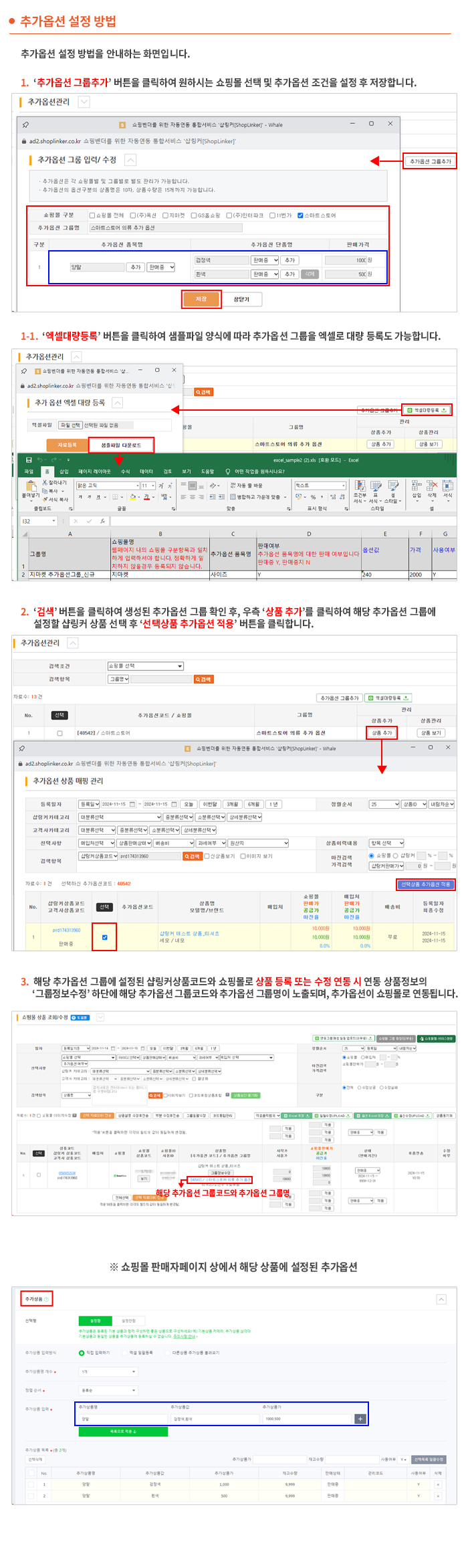
* 추가옵션 생성 및 쇼핑몰로 연동하는 방법
1. 추가옵션 그룹추가 를 통해서 원하는 추가옵션그룹을 생성
2. 상품추가 부분을 통해 샵링커 상품코드와 매칭
3. [상품연동관리 - 쇼핑몰 상품등록(개별)]을 통해서 신규등록
4. 기존에 연동된 상품에 추가하고자 하시면 추가옵션 매칭 후
[상품연동관리 - 쇼핑몰 상품조회/수정] 에서 수정연동으로 적용가능
 * 추가옵션을 삭제하는 방법
1. [상품관리 - 추가옵션관리]에서 등록한 추가옵션을 확인 후 상품보기 클릭
2. 해당상품 검색 후 [선택상품 매핑해제 처리] 클릭
3. 기존에 연동된 상품에서 추가옵션을 삭제하고자 하면 2번까지 진행 후
[상품연동관리 - 쇼핑몰 상품조회/수정] 에서 수정연동으로 해제 적용가능
샵링커 > 상품연동
[상품삭제/복원관리] 삭제한 상품DB 복구
Q : 삭제한 상품DB 복구가 가능한가요?
A : 상품삭제/복원관리 에서 가능합니다.
[상품관리-상품조회/수정]에서 "삭제"한 상품은 바로 삭제가 되지 않고 [상품 삭제/복원관리]로 이동됩니다.
단, [상품삭제/복원관리]에서 [상품삭제]를 이용하여 영구삭제된 상품은 복구되지 않으니 삭제시 주의해주시기 바랍니다.
샵링커 > 상품연동
[품목고시] 품목고시 일괄수정 방법
Q : 품목고시 일괄수정은 어떻게 하나요?
A : 샵링커에서 품목정보를 일괄 수정하는 방법은 2가지가 있습니다.
1. [상품관리 - 품목고시 일괄수정] 을 통해 등록하는 방식
1) 품목고시 일괄수정 메뉴에서 등록된 품목정보항목을 선택 후 검색.
2) 엑셀출력범위 지정 후 품목정보 다운 을 통해 엑셀다운
3) 품목정보 수정 후 97-2003 통합문서 저장
4) 해당 엑셀파일을 품목정보 업로드를 통해 업로드
** 품목업로드 샘플을 통해 품목정보 항목별로 순서 및 제목열 체크 가능
2. [상품관리 - 상품정보통합수정(엑셀)] 를 통해 품목정보 변경 가능
1) 상품정보통합수정(엑셀) 에서 상품검색 후 엑셀다운
2) BX열 부터 [품목고시코드, 품목값1....]의 내용을 수정 후 저장
3) [일괄수정업로드]를 이용하여 "품목고시" 선택 업로드
[품목고시 일괄수정] 메뉴는 등록된 품목정보의 "항목(내용)만" 수정하는 방법이고
[상품정보통합수정(엑셀)] 메뉴는 "품목분류 자체를 변경" 하는 방법입니다.
메뉴의 특성이 조금 다르니 참고하시어 이용 부탁드립니다.
샵링커 > 상품연동
[신규상품등록] 상품등록시 배송비 형태 설정
Q : 상품등록시 배송비 형태는 어떻게 설정하나요?
A : 상품등록시 배송비는 무료, 착불, 착불선결제 등등 여러 선택값이 있습니다.
상품DB의 배송비형태는 업체가 상품을 관리하기 위한 등록항목이며 쇼핑몰로 해당 항목이 연동되지 않습니다.
실제로 각 쇼핑몰에 연동되는 배송비정보는 상품DB가 아닌 "쇼핑몰별 그룹정보의 배송비"가 선적용되어 전송됩니다.
각 쇼핑몰별 그룹정보관리에서 배송비설정을 진행해주시기 바랍니다.