Q : 상품 대량으로 등록하는 방법을 알려주세요
A : 상품을 대량으로 등록하는 부분은 엑셀로 작업이 가능합니다.
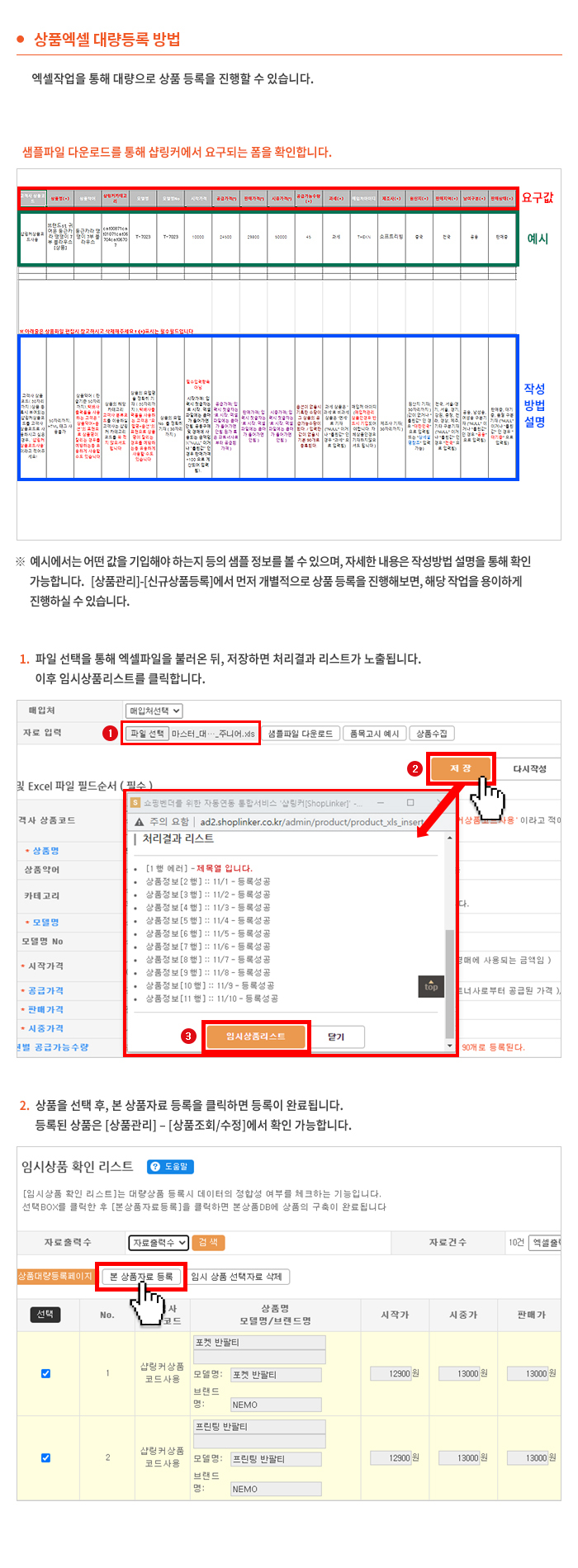
1. [상품관리 - 상품엑셀대량등록] 에서 "샘플파일 다운로드" 클릭하여 엑셀 다운.
2. 각 셀에 맞는 항목 입력 후 97-2003 통합문서로 저장 (빨간제목 항목은 필수 입력값.)
3. 엑셀파일 업로드 후 저장
4. 업로드 후 [임시상품리스트]에서 [본상품 자료등록] 클릭
*주의
1. 상품이미지는 이미지 경로값만 입력 (태그값 입력시 오류)
2. 품목고시 입력시 상품엑셀대량등록에서 [품목고시 예시] 를 참고하여 입력
-> 항목별로 품목수나 순서가 다르기때문에 품목값1~품목값12로 지정 / 해당 항목에 맞게 순서대로 입력
(예_ 의류인경우 품목고시코드 : i01 / 품목항목은 품목값1~품목값9 까지 순차적으로 입력 )
샵링커 > 상품연동
[상품 조회/수정] 상품이미지 수정 방법
Q : 상품이미지 수정은 어떻게 하나요?
A : 상품이미지 수정은 개별수정 그리고 대량수정이 있습니다.
1. 개별수정
1) [상품관리 - 상품 조회/수정] 에서 수정하고자 하시는 상품 검색 후 수정 클릭
2) 상품이미지 항목에서 수정하고자 하는 이미지 수정 후 저장
※ 저장 이후에도 수정 전 이미지로 보이는 경우 사용하시는 브라우저의 쿠키 및 삭제 후 재확인 바랍니다.
2. 대량수정
1) [상품관리 - 상품정보통합수정(엑셀)] 에서 상품 검색후 엑셀다운
2) Z열 상품대표이미지 부분에 수정하고자 하는 이미지호스팅 주소 입력 후 [일괄수정 UPLOAD]
3) 기본이미지수정, 종합몰이미지 수정등 모두 동일.
주의!
엑셀로 대량수정시 이미지 태그값을 뺀 순수 이미지 경로값만 입력하여 업로드 바랍니다.
예: https://~~~~~.jpg