Q : 송장등록은 어떻게 하나요?
A : [주문연동관리- 송장등록(화면/엑셀]에서
주문상태가 "발주확인"인 주문건에 대해서 송장등록 할 수 있습니다.
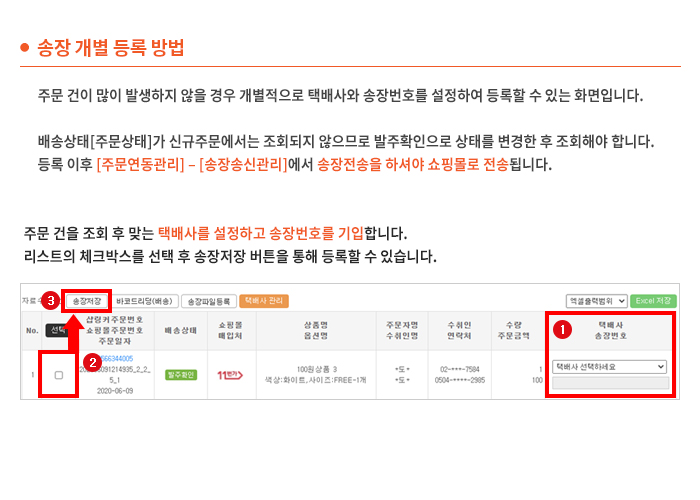
1. 화면에서 직접 등록하는 방법
[주문연동관리] - [송장등록화면]에서 "택배사와 송장번호" 직접 입력후 [송장저장] 합니다.
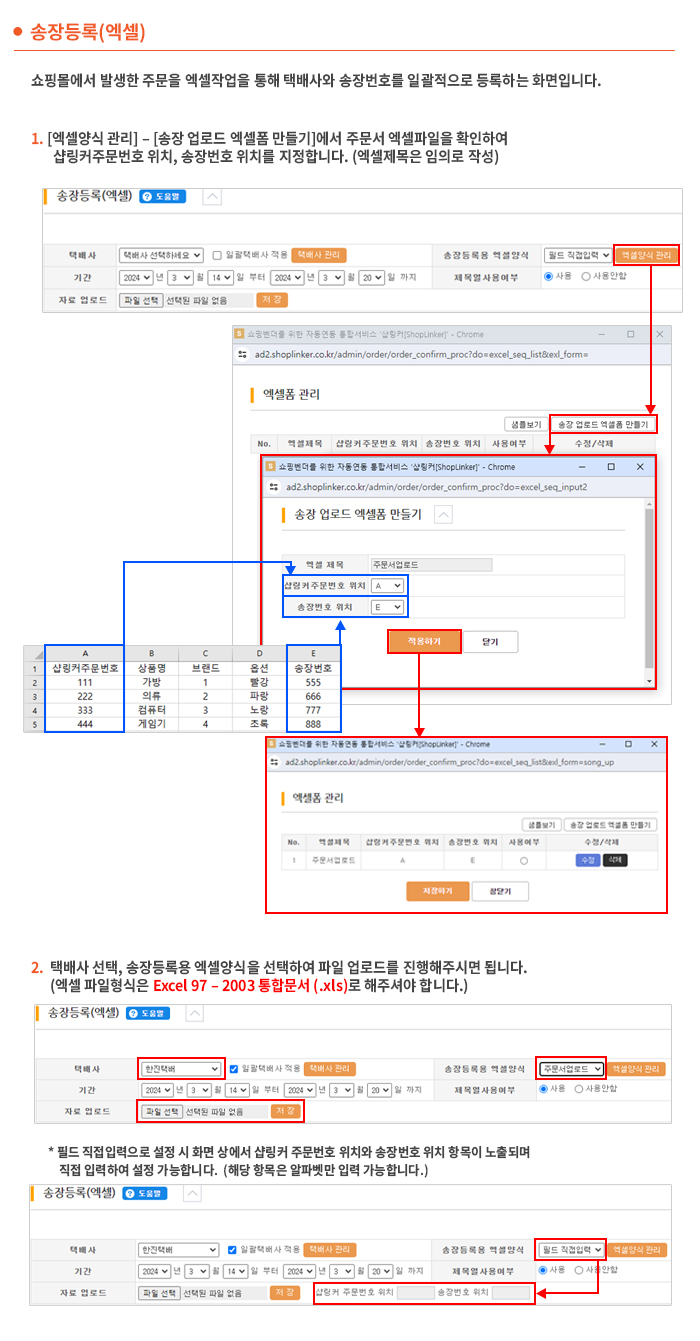
 2. 엑셀로 일괄 등록하는 방법
[주문연동관리] -[송장등록엑셀]에서 (1) [Excel순서관리]를 이용하여 [엑셀폼만들기] 진행합니다.
(택배사에서 다운받은 엑셀을 업로드하기 위한 "샵링커주문번호와 송장번호" 위치를 지정)
(2) [주문연동관리] -[송장등록엑셀]- "택배사를 선택" 및"일괄택배사적용"을 체크하고,
엑셀자료를 선택후, 송장번호와 샵링커 주문번호가 있는 엑셀을 업로드 합니다.
송장등록이 완료되면, [발주확인]의 주문상태가 [송장등록]으로 변경되므로,
[송장송신관리]에서 "송장미송신"건 검색후 각쇼핑몰에 "송장전송"을 진행합니다.
샵링커 > 주문수집
[주문서확인처리] 주문서 엑셀다운 양식 변경
Q : 주문서 폼이 변경되었는데 어떻게 하나요?
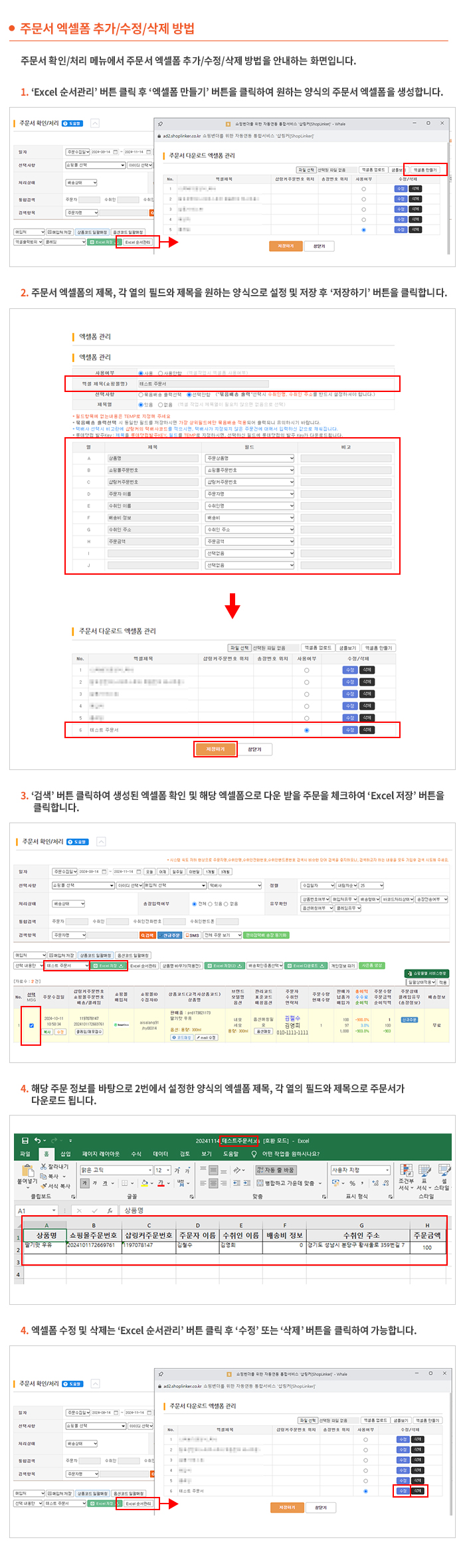
A : 샵링커의 주문건을 엑셀로 다운받는 양식을 변경할 수 있습니다.
[주문연동관리]-[주문서 확인/처리]- [Excel 순서관리]
- 해당 엑셀제목을 클릭하면 팝업창이 뜨면서 엑셀의 필드값을 따로 설정할 수 있습니다.
변경되신 폼대로 필드값만 수정후 업로드 해 주시면 됩니다.
샵링커 > 기본정보
[쇼핑몰등록관리] 쇼핑몰 계정 세팅 방법
Q. 입점한 쇼핑몰 id/ pw 세팅은 어디서 하나요?
A. [기본정보관리 - 쇼핑몰등록관리]에서 세팅하고자 하는 쇼핑몰명을 클릭후, id, pw, 입점카테고리를 선택후 저장하면, "쇼핑몰입점세팅완료"로 표시됩니다.
쇼핑몰 세팅 페이지의 상하단 도움말 참고 하시면 필수 입력값 입력 방법 확인 가능합니다.